Dentro do processo de cadastramento de pix/bolecode, é necessário que tenhamos o certificado dinâmico do banco que estamos cadastrando. Este tópico ensinará como gerar o certificado do pix do banco Itaú.
O certificado dinâmico CSR (Certificate Sign Request), é um certificado não assinado e usado apenas no ambiente de produção, gerado pelo responsável técnico (nós), que contém os dados da empresa requisitante e sua chave pública.
Importante: verificar se o cliente realizou a abertura da automação com esses escopos.
APIs Exclusivas Itaú Pix Recebimentos (Bolecode)
APIs Regulatórias Pix Recebimentos (Webhook PIX)
API Emissão, Instrução e Consulta de boletos (boletos e consulta simples) e
API Boletos (v3)- Francesa e Webhook da cobrança
Primeiramente, pediremos que o cliente solicite os seguintes dados para seu gerente do itaú:
- Chave de sessão
- Client ID
- Token temporário (terá validade de 7 dias corridos, caso expire antes de gerarmos o certificado, é necessário solicitarmos novamente)
Após o cliente nos mandar os dados acima, seguiremos os passos abaixo.
Clique para expandir
Para iniciarmos o processo, precisamos baixar e instalar o programa SSL (Secure Socket Layer), com intuito de oferecer segurança entre o cliente e o servidor. O banco Itaú recomenda baixarmos a versão 1.1.1.c ou superior, para o Windows.
Segue abaixo o link para baixarmos:
https://sourceforge.net/projects/openssl-for-windows/
Observação: caso sua máquina já tiver instalado o Git Bash, por padrão o OpenSSL já vem instalado.
Para saber mais, acesse nosso Fórum Configuração do Git e OpenSSl e configure o OpenSSL corretamente na sua máquina.
Clique para expandir
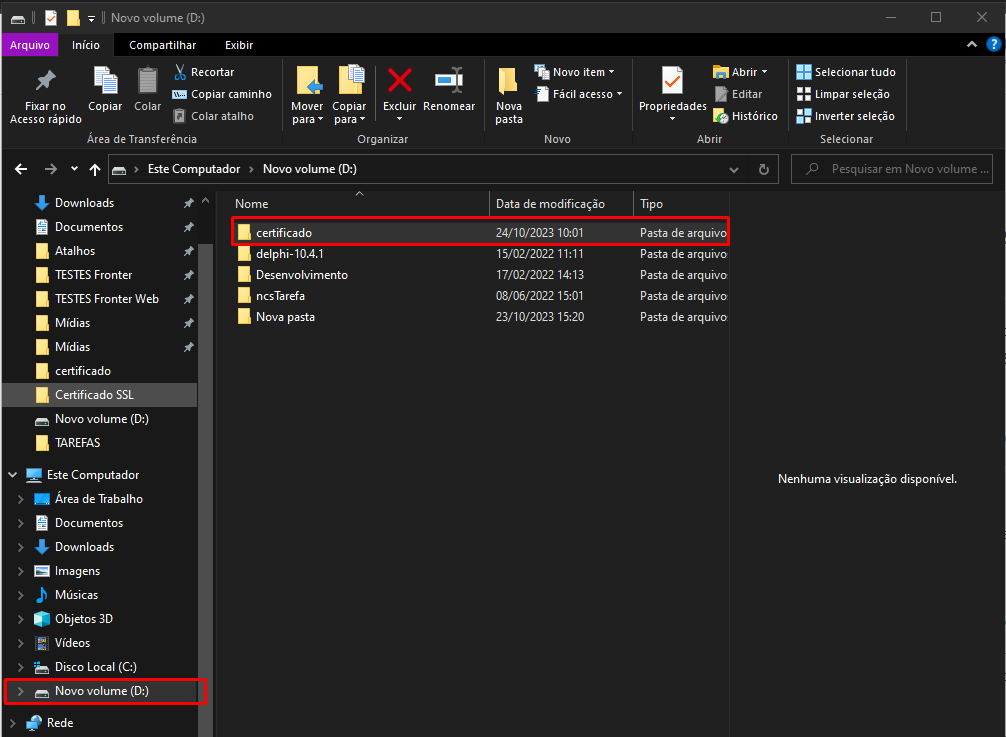
3.1 - Precisamos um par de chaves , uma pública e outra privada, para posteriormente as utilizarmos.
No CMD, abriremos o SSL, com o comando OpenSSL version, e logo em seguida entraremos na nossa pasta certificado, criada anteriormente:
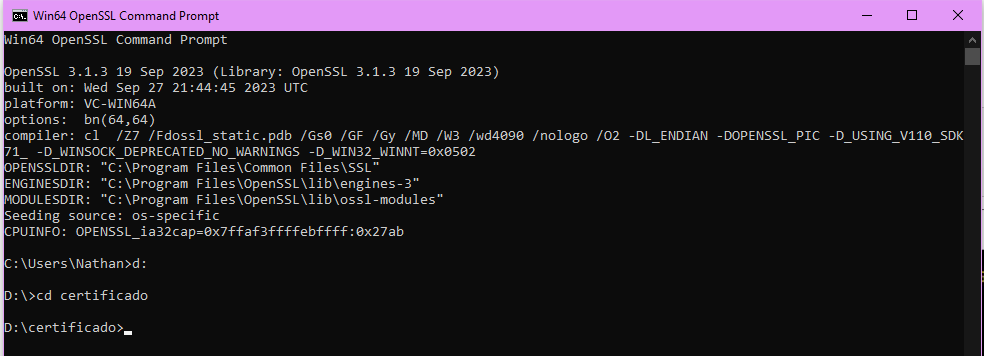
3.2 - Logo em seguida executaremos os comandos abaixo, um de cada vez, para criarmos as chaves públicas e privadas dentro de nossa pasta:
openssl genpkey -out private.pem -algorithm RSA -pkeyopt rsa_keygen_bits:2048
openssl rsa -in private.pem -pubout -out public.pem
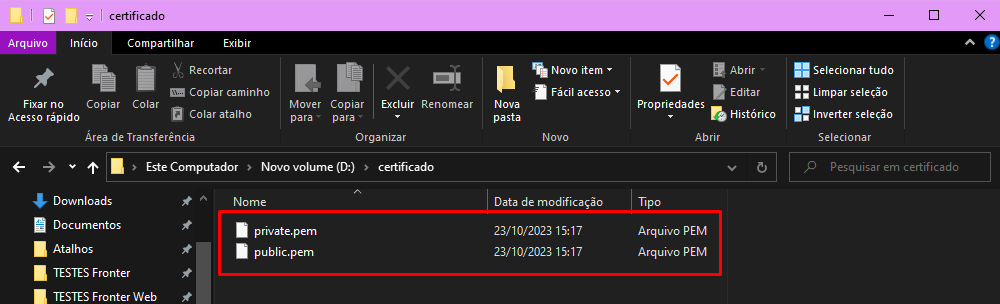
Chaves criadas:
Clique para expandir
No CMD, ainda dentro da nossa pasta certificado, utilizaremos o o client_id e o token temporário para gerar nossos arquivos CSR e Key, que será usado posteriormente.
4.1 - O seguinte modelo de comando será usado, trocando os campos destacados pela informações correspondentes do nosso cliente:
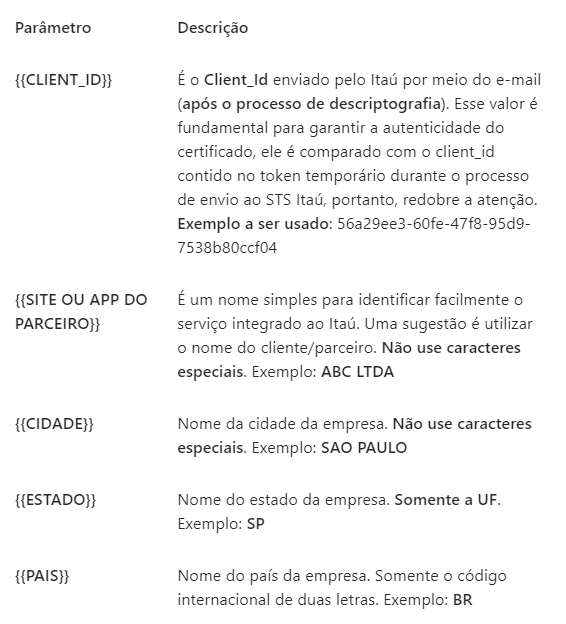
openssl req -new -subj "/CN={{CLIENT_ID}}/OU={{SITE OU APP DO PARCEIRO}}/L={{CIDADE}}/ST={{ESTADO}}/C={{PAIS}}" -out ARQUIVO_REQUEST_CERTIFICADO.csr -nodes -sha512 -newkey rsa:2048 -keyout ARQUIVO_CHAVE_PRIVADA.key
O Itaú nos traz uma tabela explicativa para cada um dos campos a serem trocados:
Exemplo:
openssl req -new -subj “/CN=7ceebc43-f9d2-49d0-9984-5dacf0ca3484/OU=REVEST ACABAMENTOS/L=MARINGA/ST=PR/C=BR” -out ARQUIVO_REQUEST_CERTIFICADO.csr -nodes -sha512 -newkey rsa:2048 -keyout ARQUIVO_CHAVE_PRIVADA.key
4.2 - Após inserirmos todas as informações corretamente, executaremos esse comando no CMD, com o OpenSSL executado, e dentro da pasta certificado.
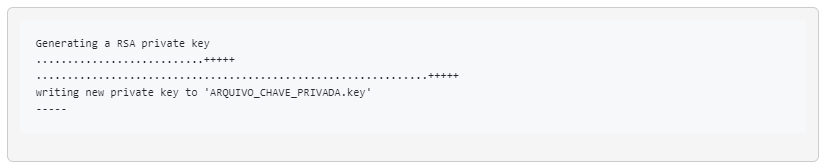
4.3 - Caso o comando foi executado com sucesso, será exibido:
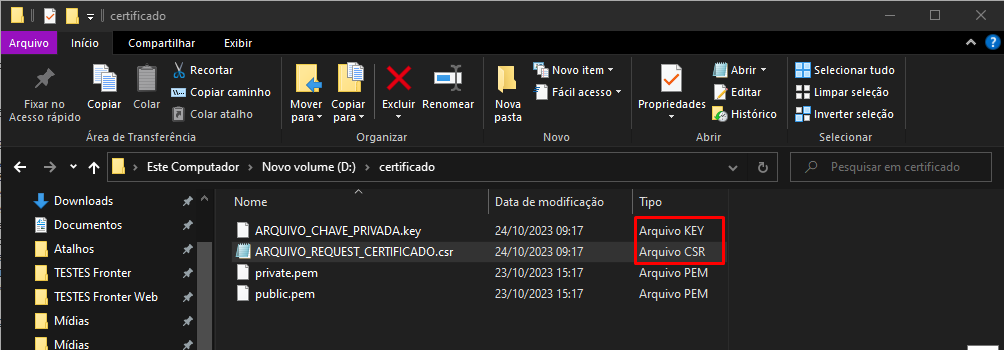
4.4 - Verificamos na pasta certificado, se os arquivos .csr e .Key foram criados:
Clique para expandir
5.1 - Após gerarmos o certificado .csr, ele deverá ser enviado ao STS Itaú para concluir o processo de geração do certificado dinâmico. Este envio ocorrerá por meio de uma API, e para isso, utilizaremos o POSTMAN, então é necessário baixá-lo, instalá-lo na máquina, e nos cadastrarmos. Segue o link abaixo:
Download Postman | Get Started for Free
O Postman é uma ferramenta que dá suporte à documentação das requisições feitas pela API. Ele possui ambiente para a documentação, execução de testes de APIs e requisições em geral.
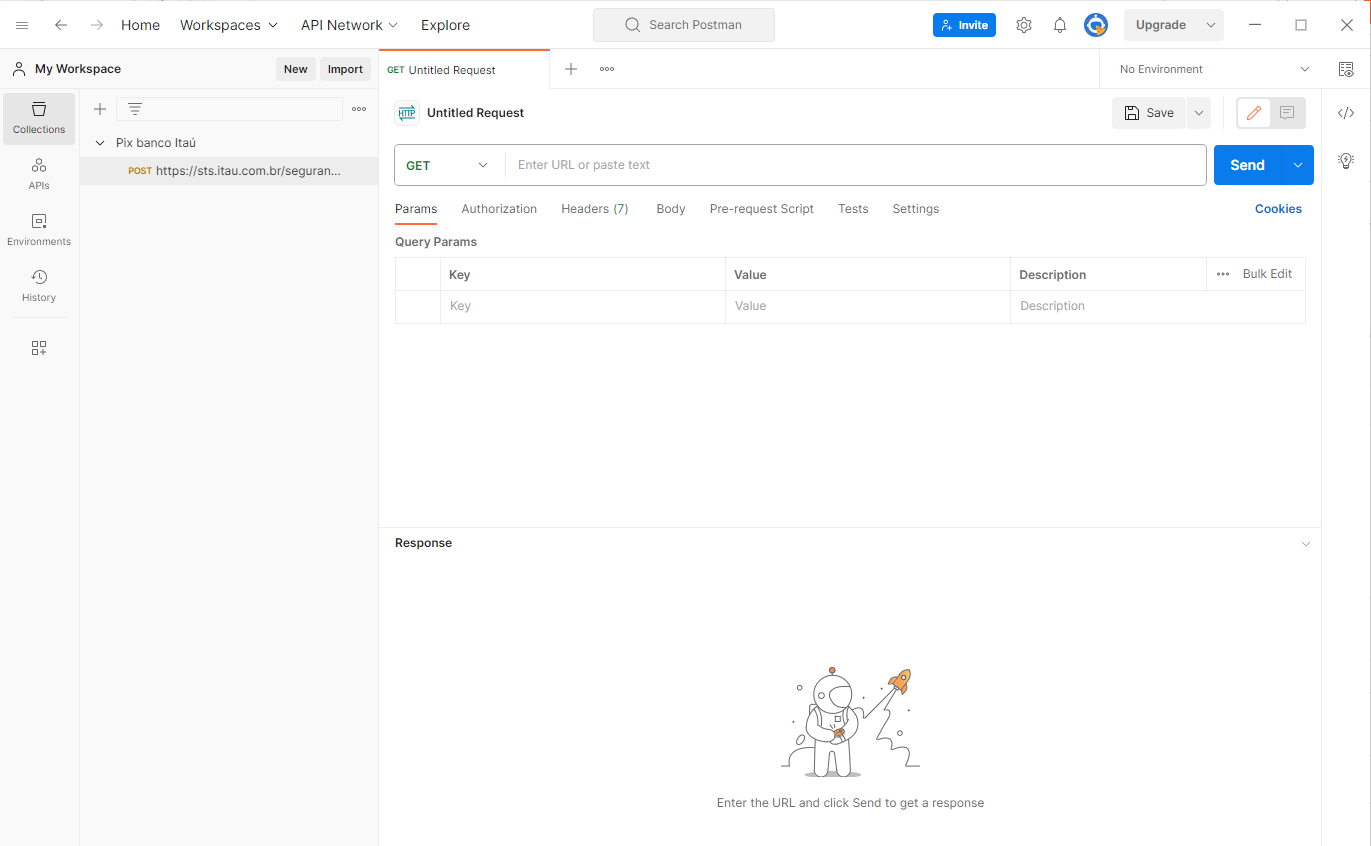
5.2 - Após terminarmos a instalação do Postman, o abriremos:
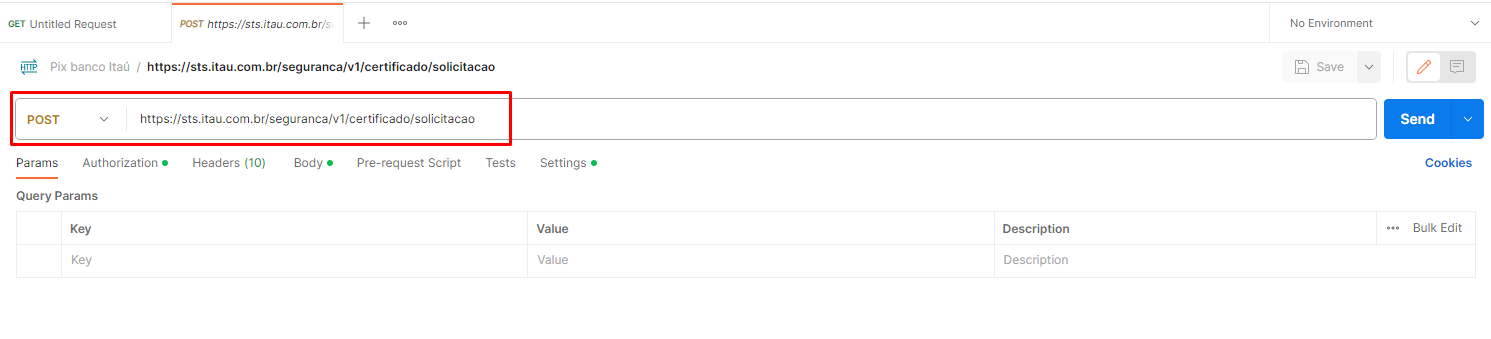
5.3 - Para enviarmos ao Itaú, selecionaremos a requisição POST, e inseriremos a url “https://sts.itau.com.br/seguranca/v1/certificado/solicitacao”
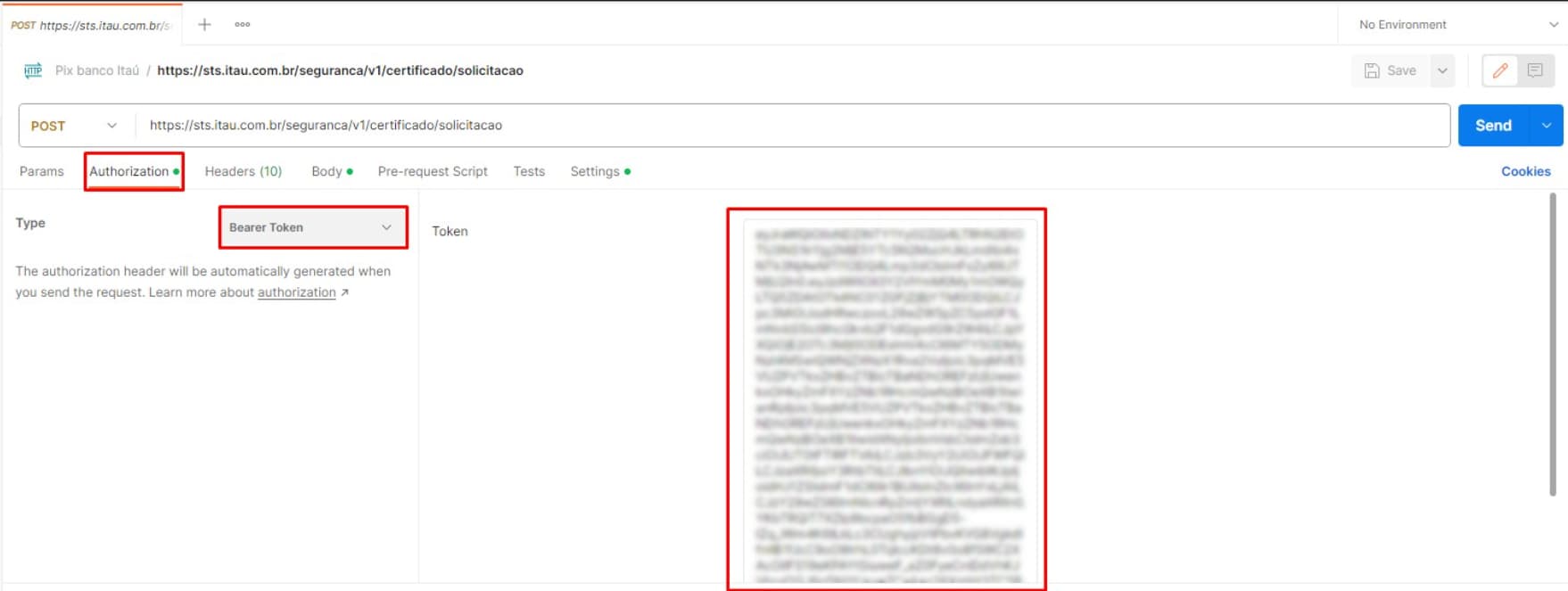
5.4 - Na aba Authorization, preencheremos:
- Type: escolheremos Bearer Token.
- Token: inseriremos o token temporário, que inicialmente foi recebido por e-mail; é necessário ficar atento, pois devemos inserir o token como texto corrido.
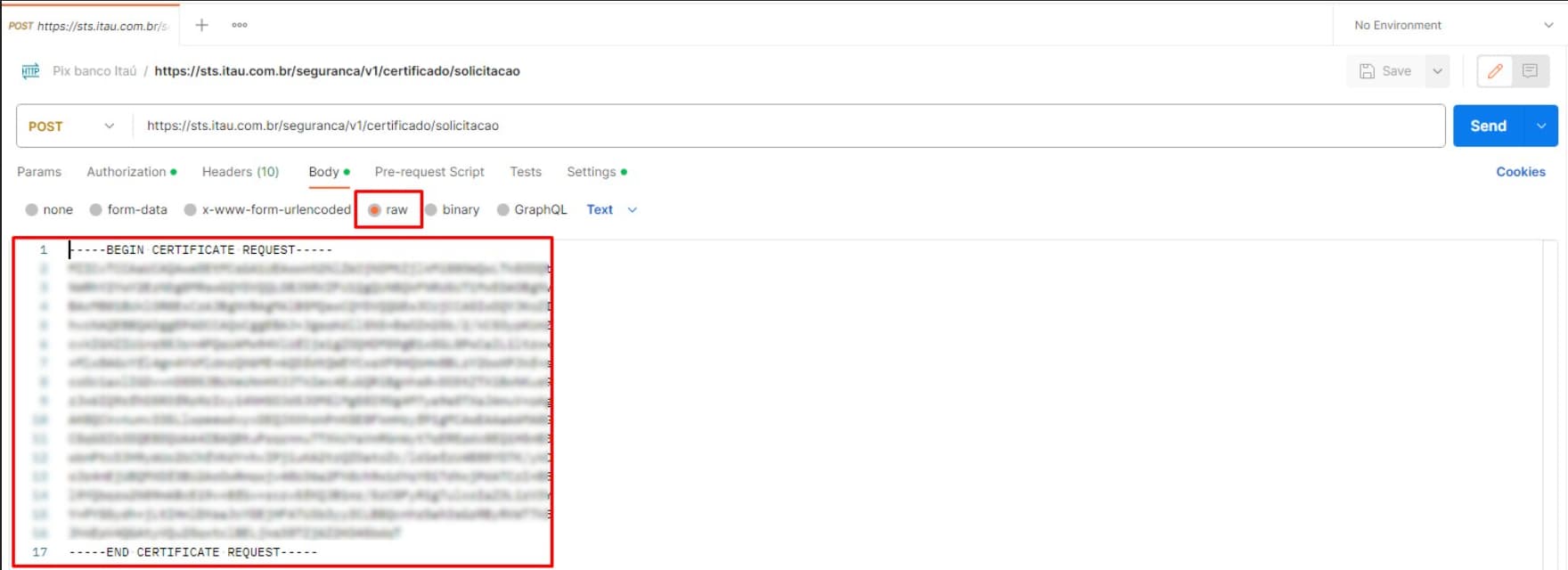
5.5 - Na aba Body, selecionaremos a opção raw. Além disso, iremos inserir apenas o conteúdo que está dentro do ARQUIVO_REQUEST_CERTIFICADO.csr. É necessário ficar atento para não deixar nenhuma linha a mais, tanto no início quanto no fim.
5.6 - Após preenchermos as informações, clicaremos no botão  , executando a requisição.
5.6.1 - Caso a requisição dê certo, aparecerá a as informações de Secret e BEGIN CERTIFICATE:
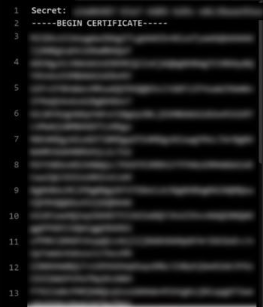
5.6.2 - Caso apareça outra mensagem diferente da citada acima, é necessário verificar algum passo feito, como:
- As informações que colocamos no passo 5;
- Os dados que inserimos no Postman nos passos 5.3/5.4/5.5;
Clique para expandir
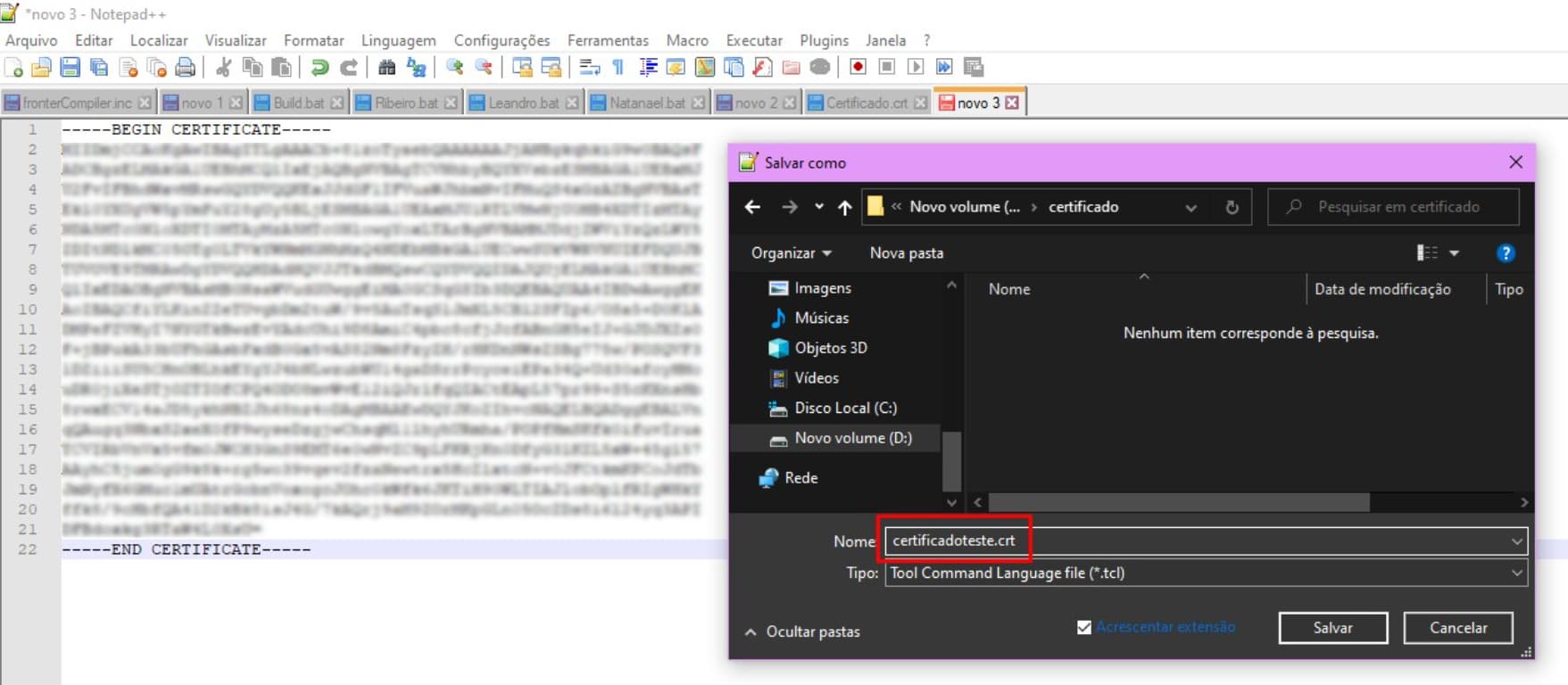
6.1 - Caso nossa requisição dê certo, pegaremos o resultado e o colocaremos no Notepad++. Guardaremos o Secret em outro local, pois o utilizaremos para cadastrar o pix no fronter. Deixaremos apenas o restante dos dados no notepad:
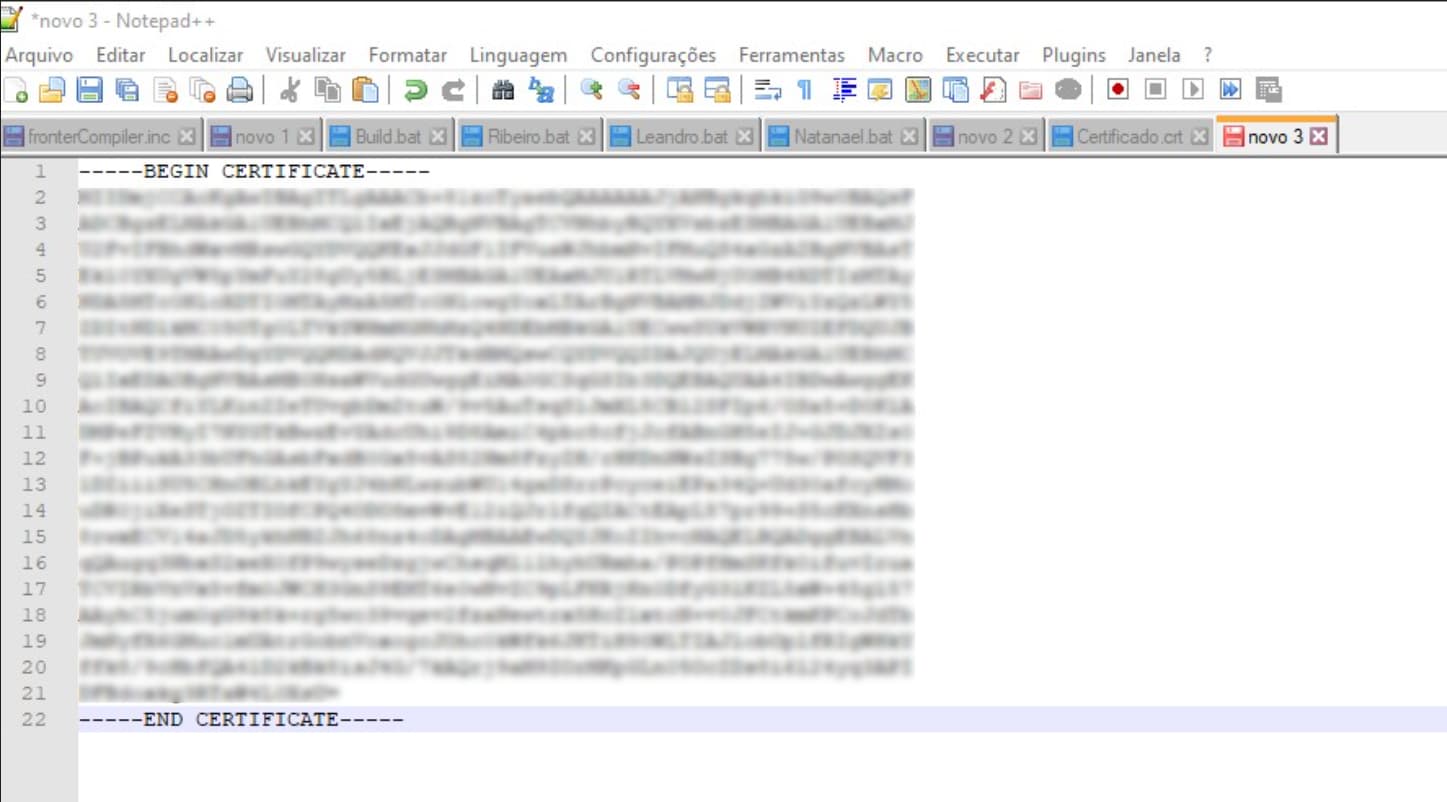
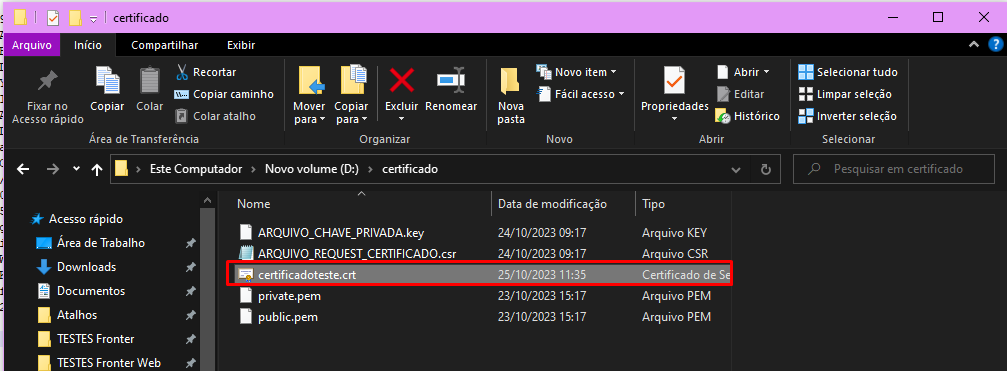
6.2 - Salvaremos o conteúdo naquela mesma pasta certificado que criamos anteriormente (onde estão todos os outros arquivos), com a extensão .crt:
Certificado gerado.
Para cadastrar o psp do pix do banco Itaú no fronter, é necessário preencher seis campos, mas de onde tiramos essas informações?
Os campos:
- URL Base API: é padrão para todos os cadastro de psp do banco Itaú, no fronter; está na planilha de pix recebimento;
- URL Token: é padrão para todos os cadastro de psp do banco Itaú, no fronter; está na planilha de pix recebimento;
- Client Id: é o cliente id que o banco manda para o cliente, quando é solicitado o token temporário;
- Client Secret: no passo 6, quando a requisição ocorre de maneira correta, o postman nos traz o certificado e o Secret, e é exatamente esse secret que colocaremos no campo client secret;
- Caminho Certificado: como colocaremos o certificado no servidor do cliente, dentro da pasta NCS, o caminho é exatamente esse, onde consta o certificado;
- Caminho Certificado Key: ficará junto com o certificado ctr; esse é o arquivo ARQUIVO_CHAVE_PRIVADA.Key, que geramos no passo 5.
Importante ressaltar que o Itaú tem um Token de Acesso com 5 minutos de validade.
Após gerar os certificados, devemos fazer o cadastro do Pix no Fronter. O tópico a seguir te auxiliará nessa etapa: