O OpenSSL é uma ferramenta gratuita usada para implementar protocolos de segurança, como SSL e TLS. Ele fornece ferramentas para gerar chaves criptográficas, certificados digitais, assinar dados e estabelecer conexões seguras. Precisamos dele para gerar as chaves criptográficas e os certificados de nossos clientes para as APIs de Pix e de Bolecode (como Itaú, Sicoob e Banco do Brasil v2).
Verifique se o Git já está instalado na sua máquina. Para isso, acesse as configurações, vá até “Aplicativos e Recursos” e procure por “Git”. Caso já esteja instalado, poderemos pular a etapa de instalação do Git.
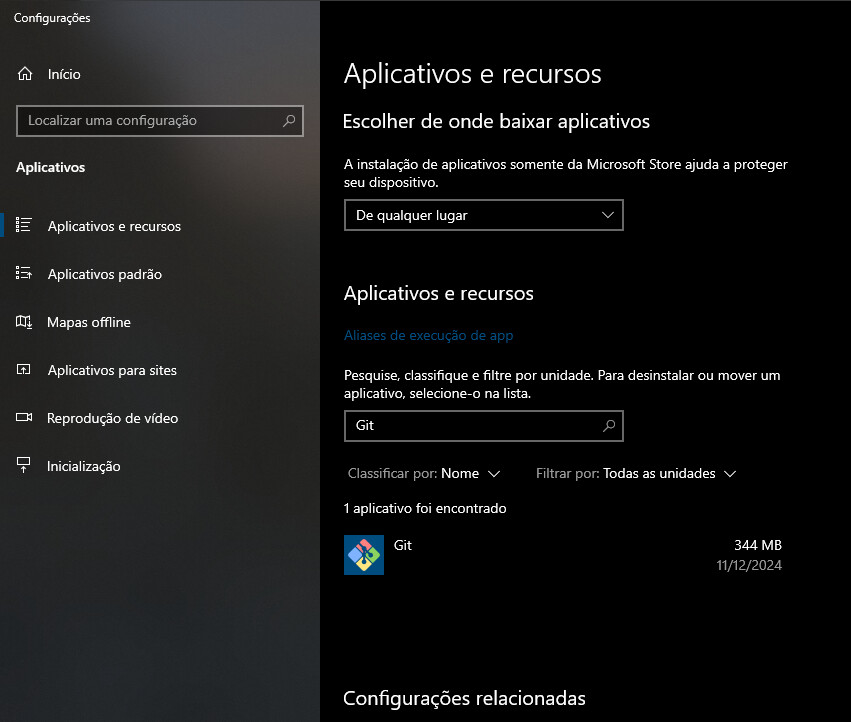
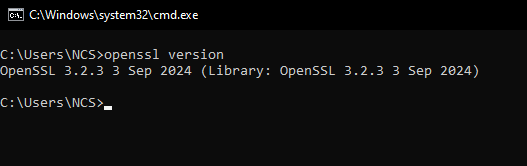
Depois, caso o Git já esteja instalado, acesse o Prompt de Comando, utilizando o atalho “Windows + R” e digitando ‘cmd’. Com o prompt de comando aberto, escreva ‘openssl version’ e clique em enter, caso a resposta seja alguma versão do OpenSSL, sua máquina já está pronta para gerar os certificados.
Clique para expandir
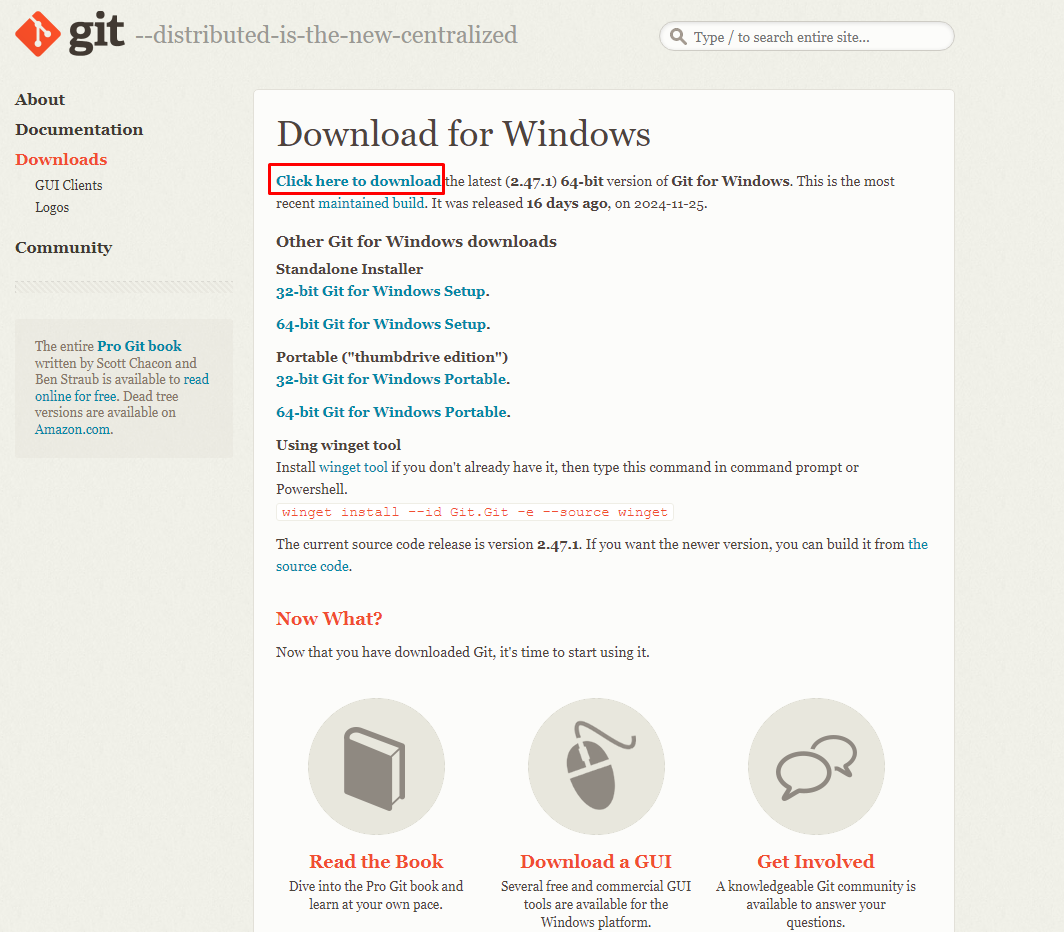
Para realizar a instalação do Git, acesse Git - Downloads e selecione a versão para Windows e em “Click here to download”.
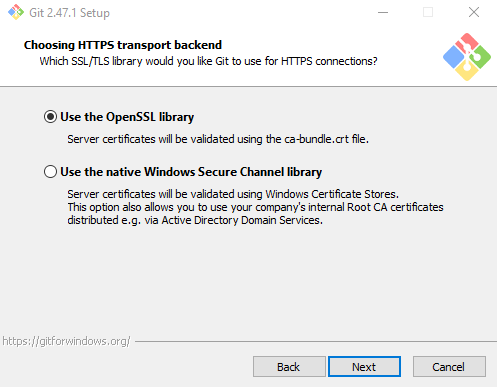
Abra o arquivo executável instalado e prossiga na instalação do Git, garantindo de também instalar o OpenSSL que vem junto dele.
Clique para expandir
Para configurar o OpenSSL na sua máquina, será necessário acessar as configurações e pesquisar por “Editar as variáveis de ambiente do sistema”. Em seguida, clique em “Variáveis do Ambiente…” e em Variáveis do sistema procure por “Path” e clique em “Editar…” e adicione estas três variáveis:
C:\Program Files\Git\cmd
C:\Program Files\Git\mingw64\bin
C:\Program Files\Git\usr\bin
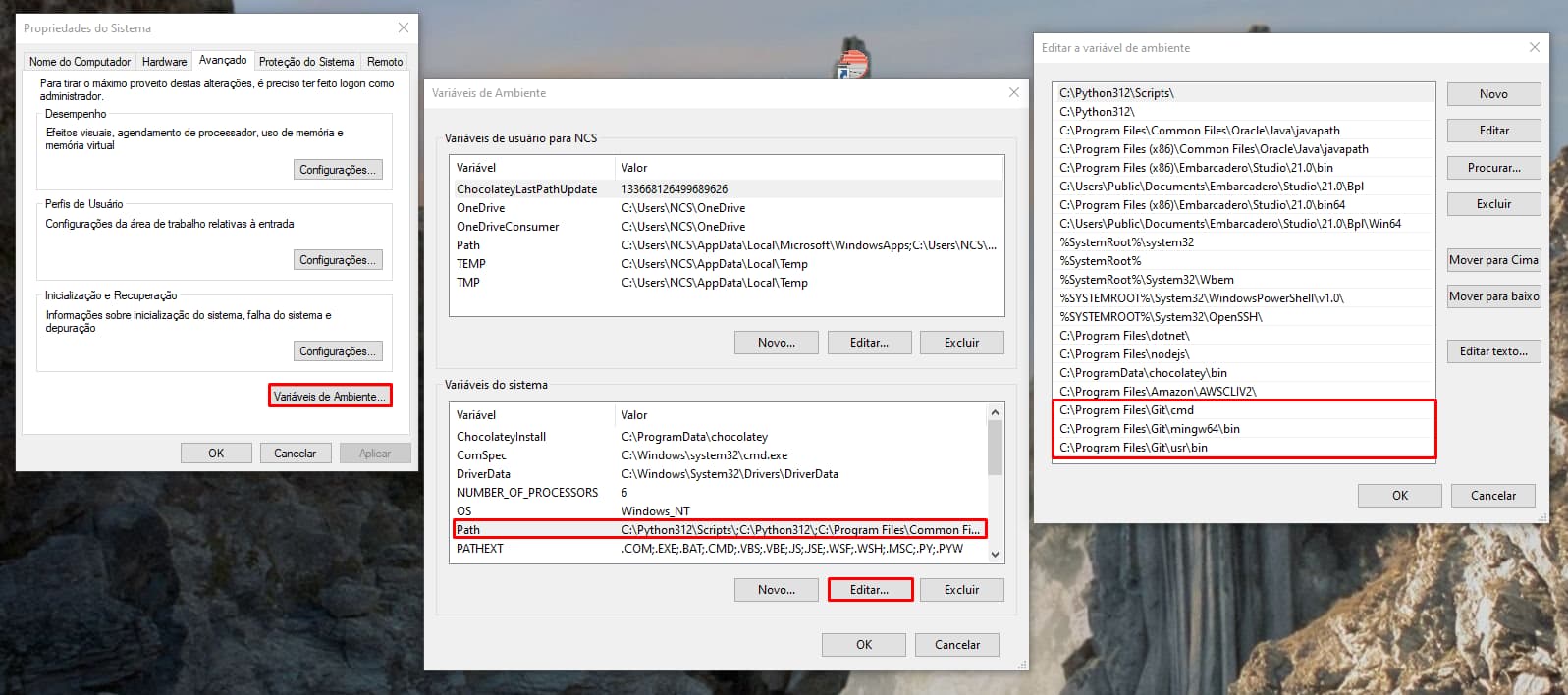
Para verificar se a configuração do OpenSSL deu certo, acesse o Prompt de Comando e escreva “openssl version”. Caso retornado alguma versão, a configuração foi bem sucedida.
Caso não retorne alguma versão, realize novamente os passos de instalação do Git e do OpenSSL, removendo-os por “Adicionar e Remover Programas” da configuração do Windows.
Pronto, agora você pode gerar os certificados e chaves pela sua máquina.