Este tópico tem o objetivo de orientar o cadastro dos parametros para serem enviados pelo whatsApp por Script. Serão apresentadas as telas utilizadas, os segmentos de parâmetros e outras informações relevantes para a funcionalidade do Script.
O cadastro de mensagens para boletos próximos ou vencidos foi desenvolvido de forma flexível para atender diferentes necessidades. A base do SQL também pode ser usada para outros tipos de envio. Como não há um modelo padrão e cada cliente pode personalizar sua mensagem com quantos parâmetros quiser, criar scripts específicos por empresa não é viável. Por isso, utilizaremos parâmetros personalizados, permitindo que todos usem o mesmo script de envio com flexibilidade na configuração das mensagens.
É necessário que seja seguido um padrão para facilitar o cadastro e mantermos algo facil de se dar manutenção. Diante disso na hora de cadastrar os parâmetros é OBRIGATÓRIO que seja seguido desta forma:
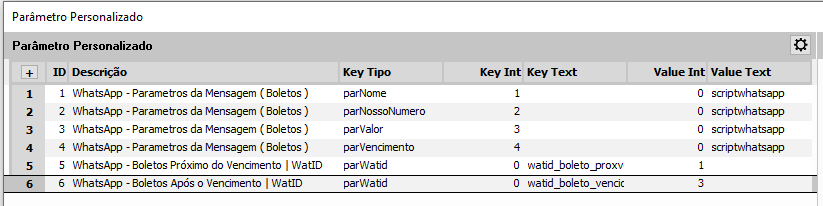
1. Acessar tela de Parâmetros Personalizados
O acesso a tela é feito pelo caminho Geral > Parâmetro Personalizado..
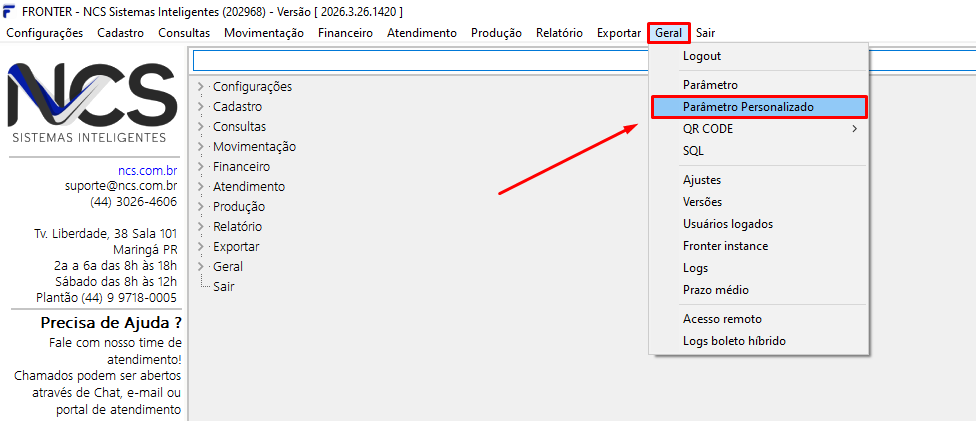
2. Criar um novo Parâmetro Personalizado
Ao acessar a tela de Parâmetro personalizado é necessário clicar [ Novo ] no canto direito da tela.
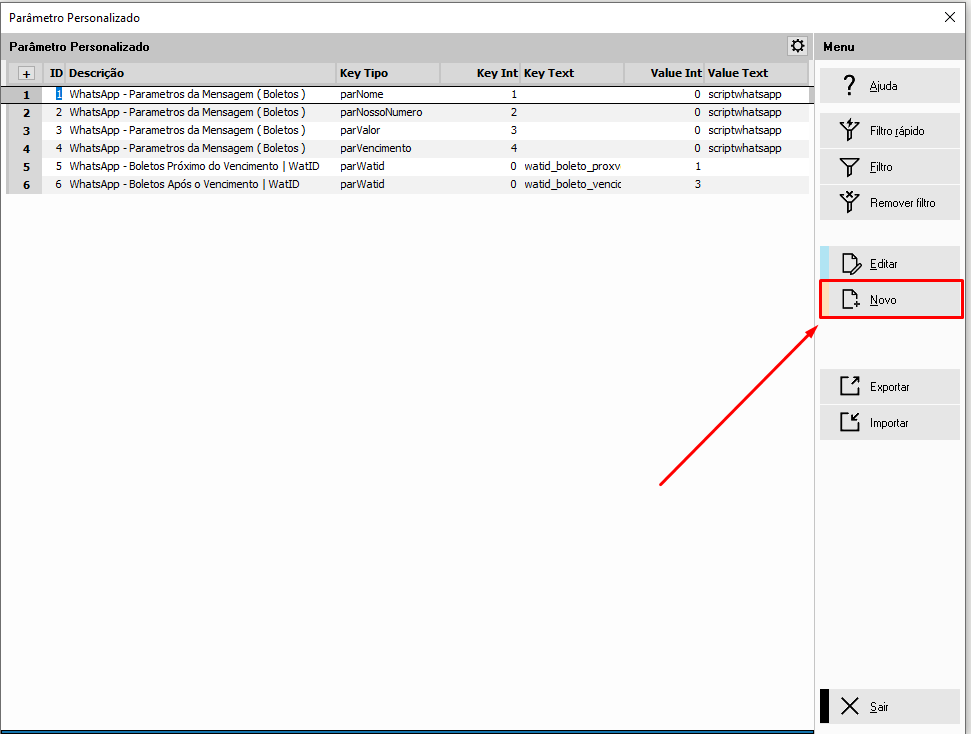
3. Preenchimento dos Campos para Cadastro dos Parâmetros de Valores.
Na hora de fazer o preenchimento dos campos, sempre priorize seguir este padrão, isso se da ao fato de deixar mais facil o entendimento e manutenção futura.
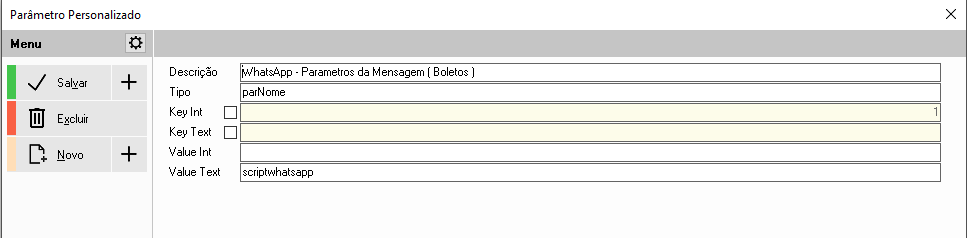
Descrição: Para mantermos um padrão de facil identificação da funcionalidade deste parâmetro, seguir este modelo de descrição - WhatsApp - Parametros de Mensagem ( ??? ). No lugar dos pontos de interrogação substitua pela correlação a qual seu script criado, como Boletos, Notas, Perdas, etc. Será o mesmo nome para todos os parâmetros criados que serão referentes a Valores.
Tipo: Este campo é o indicador de qual valor será passado, ou seja, ele será o indicativo do valor que substituirá o parâmetro na mensagem. Existem alguns que já estão fixos no código, como: [ ‘parNome’, ‘parNossoNumero’, ‘parValor’, ‘parVencimento’, ‘parEmissaoBoleto’, ‘parEmissaoNF’, ‘parNotaFiscal’, ‘parPedido’ ]. Lembrando que é de suma importância seguir este padrão de nomes.
É possivel fazer a criação de outros normalmente, quando for criado mantenha o padrão de criação colocar o [ par ] antes do indicador. Lembrando que cada valor adicionado é PRECISO ADICIONAR AO SCRIPT
Key Int: Este campo tem a responsabilidade de armazenar o que será a ordem dos parâmetros, ou seja, este campo ditará a ordem substituído na mensagem, SEMPRE, siga uma sequencia logica (1,2,3,…)
Key Text: Não é necessário cadastrar nada neste campo.
Value Int: Não é necessário cadastrar nada neste campo.
Value Text: Quando estiver cadastrando os parâmetros de valores, ou seja, os parâmetros que de fato funcionam como substitutos na mensagem, sempre colocar neste campo: scriptwhatsapp. Com isso conseguimos uma facil identificação que este parâmetro criado é para substituição na mensagem, além disso, é feito para restringir a consulta da parâmetro personalizado.
4. Preenchimento dos Campos para Cadastro do Modelo de Mensagem.
Como a criação dos modelos de mensagens são feitas em diferentes ordens, foi criado este parâmetro para conseguirmos dizer qual o watID [ Identificador Único ] será utilizado na mensagem.
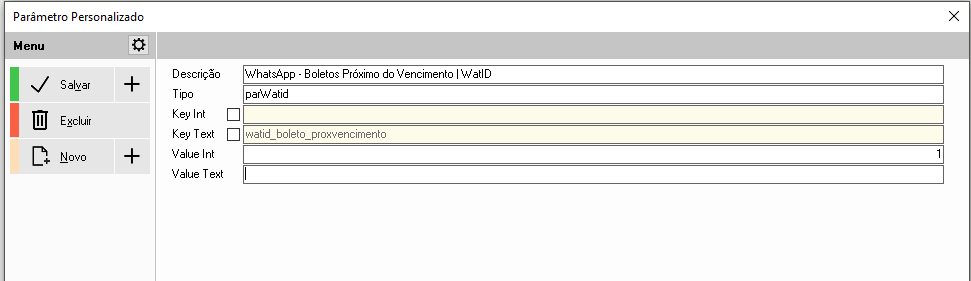
Descrição: A descrição precisa ser bem clara e de facil entendimento, seguir este padrão para criação - WhatsApp - Boletos Próximo do Vencimento | WatID
Tipo: O tipo sempre precisará ser parWatid, caso seja colocado algo diferente disso, o SCRIPT não irá rodar.
Key Int: Não é necessário cadastrar nada neste campo.
Key Text: Neste campo é preciso escolher entre duas mensagens, isso vai depender de qual configuração está sendo feita.
Caso esteja criando para boletos próximo do vencimento, neste campo deverá ser informado: watid_boleto_proxvencimento
Caso esteja sendo criado para boletos após o vencimento, neste campo deverá ser informado:
watid_boleto_vencido
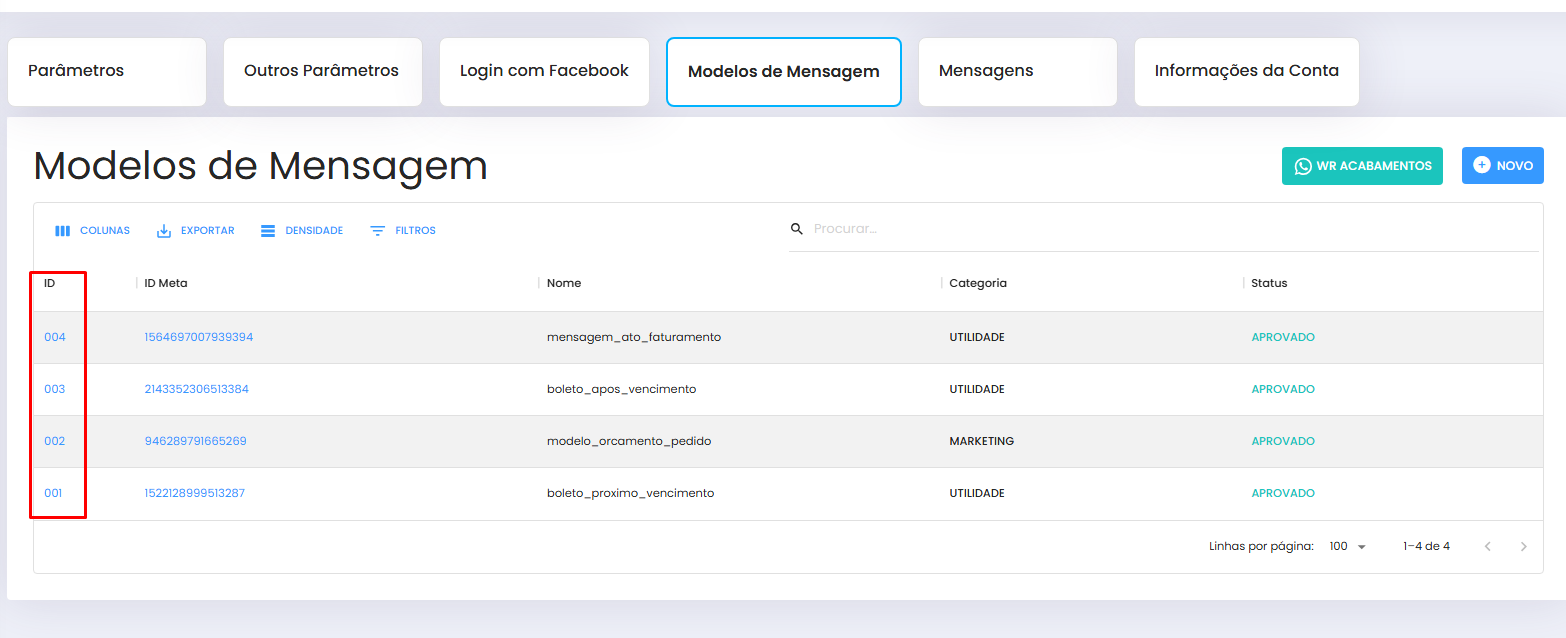
Value Int: Este será o ID do modelo de mensagem, ou seja, deverá ser preenchido com o watID do modelo de mensagem que foi criado, é possivel verificar esta informação tanto por banco de dados na tabela [ whatsapptemplate ], tanto pelo fronter Web.
1. Caminho para verificação no fronter Web.
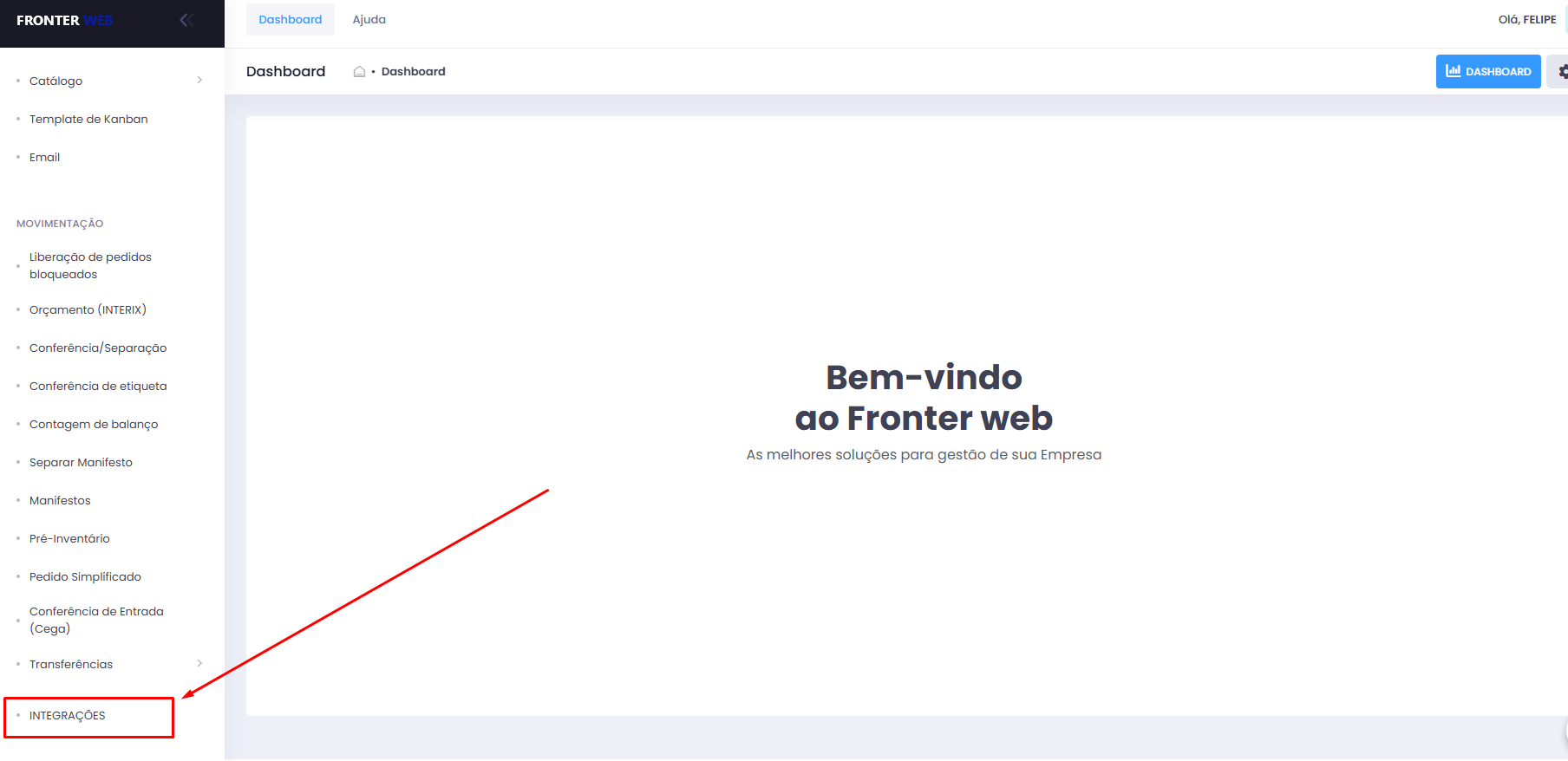
Ao acessar o fronter Web, no canto esquerdo da tela, procure pela tela de [ INTEGRAÇÕES ].
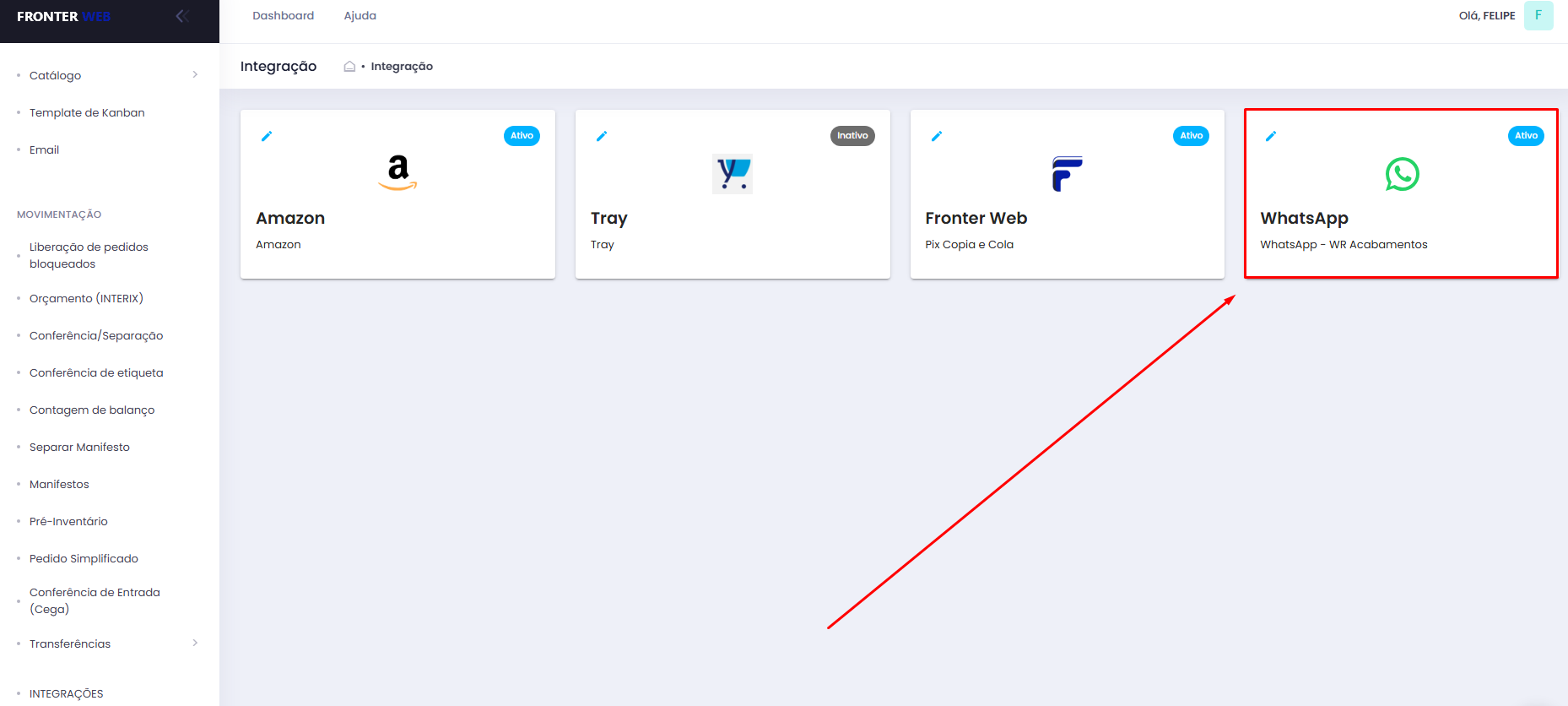
Ao abrir a tela, procure pela integração com o WhatsApp
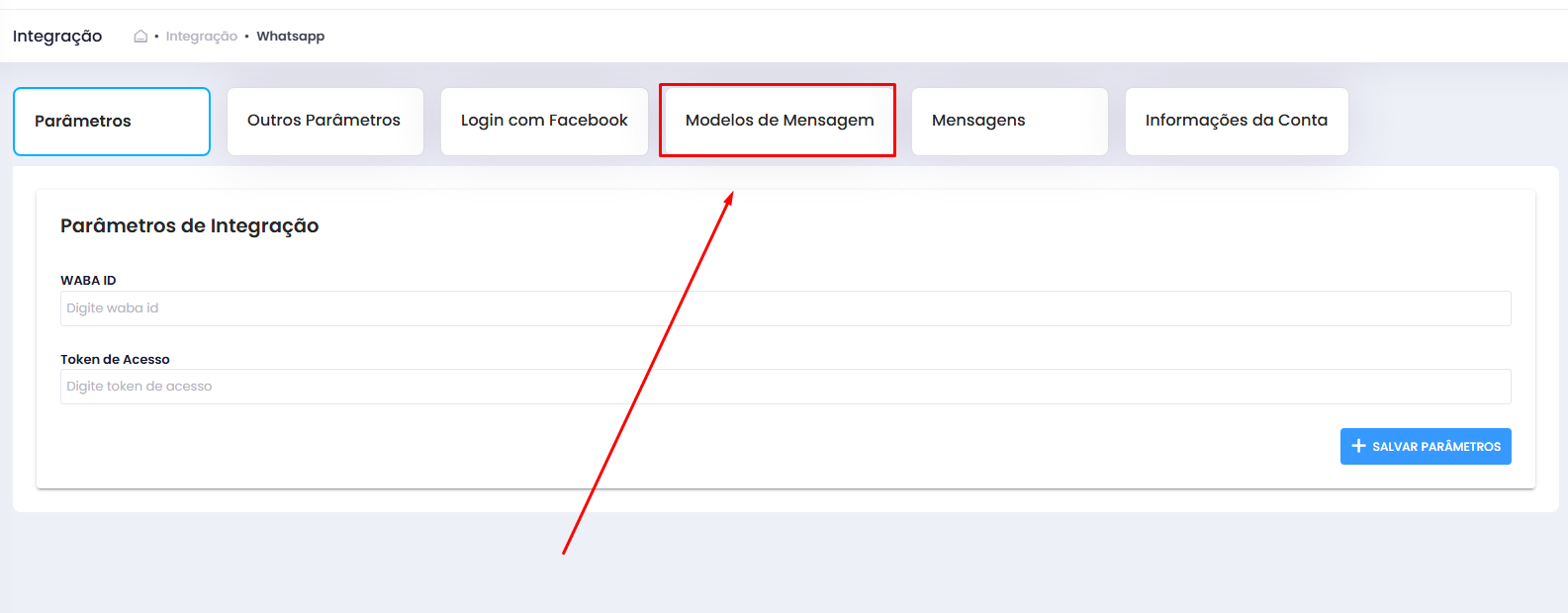
Por fim, procure pela aba de [ Modelos de Mensagem ]. O watID será o numero sequencial que está presente na esquerda, a primeira coluna [ ID ]
Value Text: Não é necessário cadastrar nada neste campo.