Assinatura Digital é uma solução que permite a assinatura eletrônica de documentos de forma segura, prática e com validade jurídica, eliminando a necessidade de impressão, reconhecimento de firma e envio físico de documentos. Com isso, o ZapSign é uma plataforma de assinatura eletrônica que possibilita o envio, a gestão e a assinatura de documentos pela internet, oferecendo uma experiência simples, rápida e segura, com validade jurídica e acompanhamento de todo o processo de assinatura.
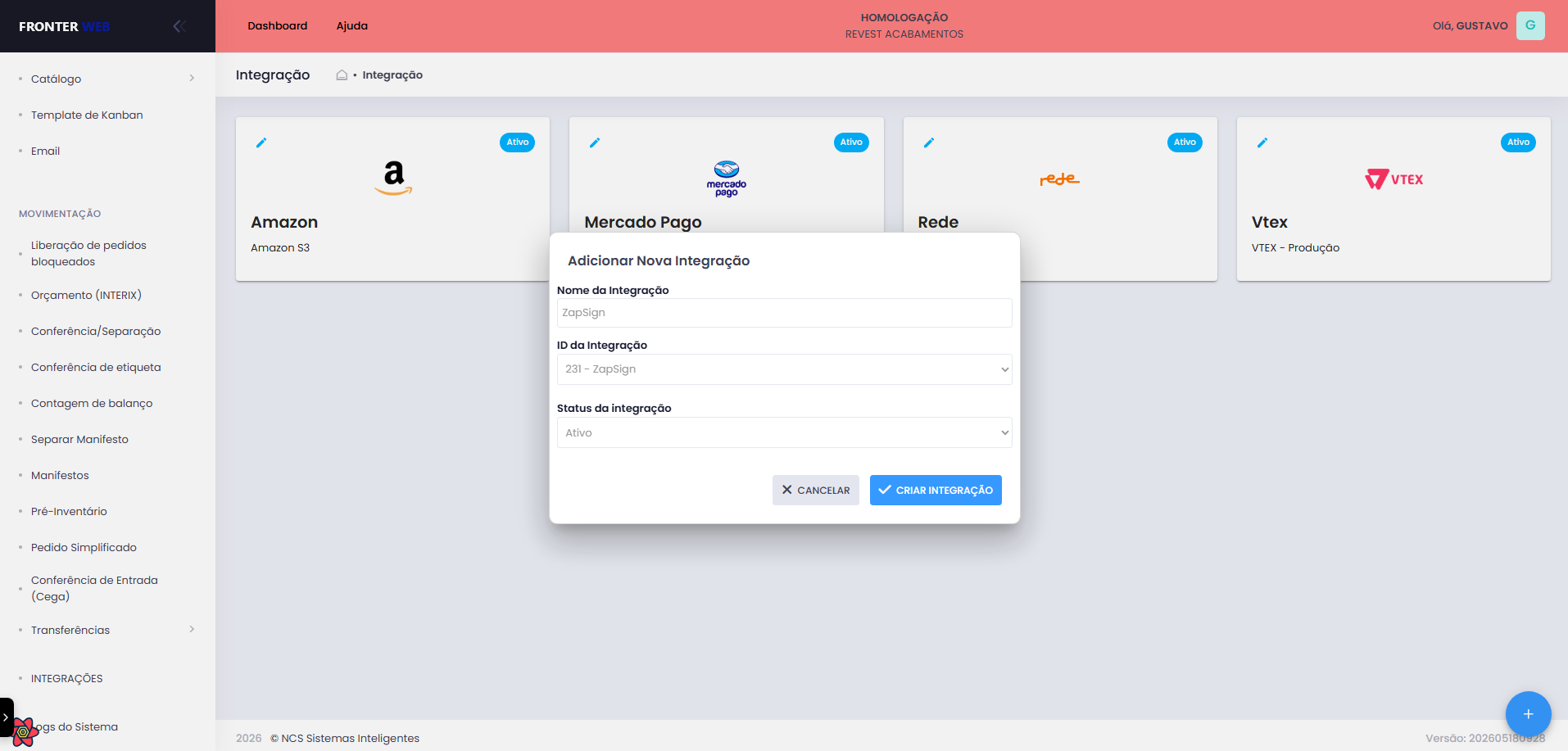
Para utilizar o serviço do ZapSign, é necessário ir para o menu de Integrações do Fronter Web e adicionar uma nova Integração do tipo ZapSign.
Ao clicar em “Novo” no menu Assinatura Digital, será solicitado para informar o Token de Acesso recebido pelo ZapSign, a URL Base para realizar a integração com a ferramenta e o ID do Tipo de Mídia do Fronter que serão salvas as assinaturas.
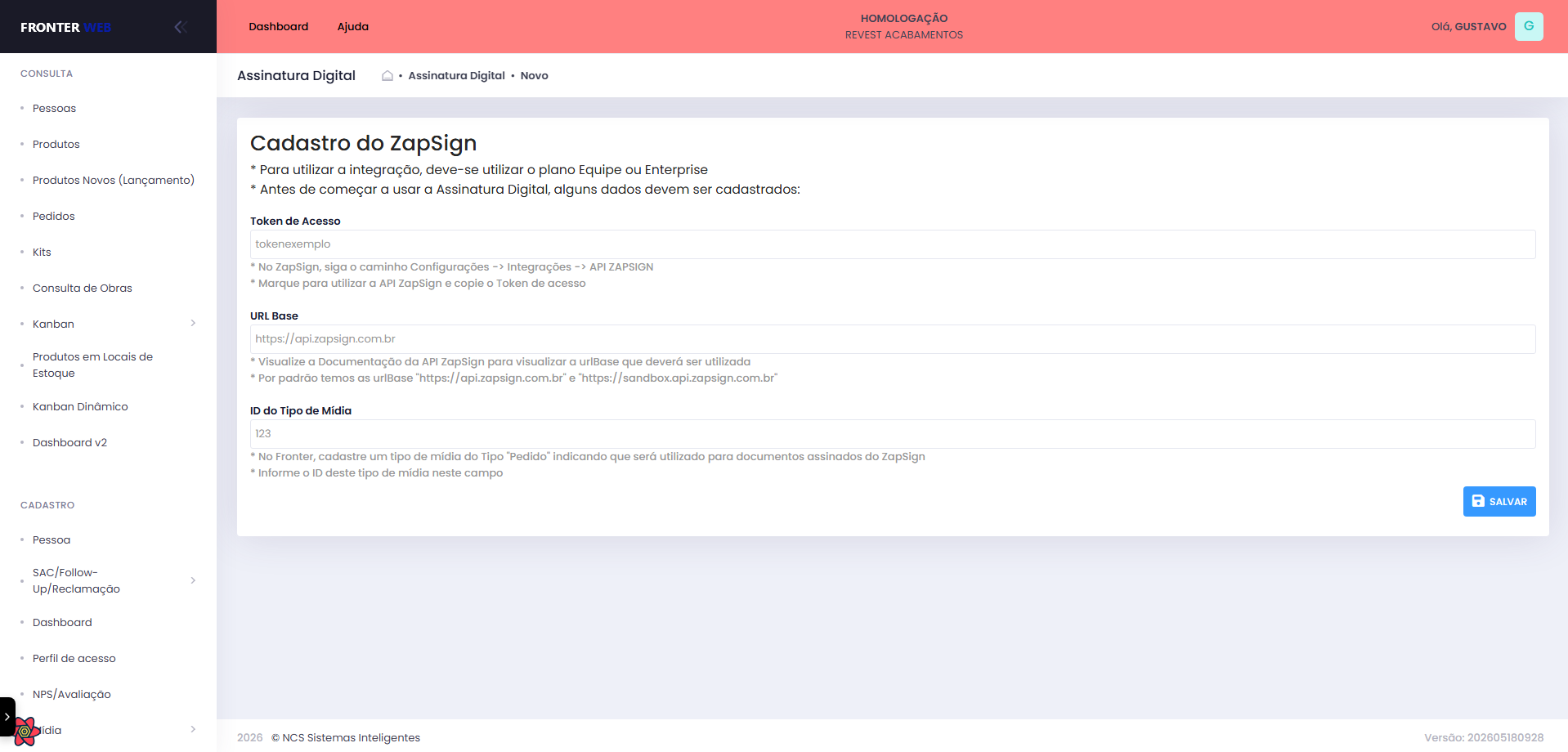
As URLs base são:
Ambiente de Testes: https://sandbox.api.zapsign.com.br
Ambiente de Produção: https://api.zapsign.com.br
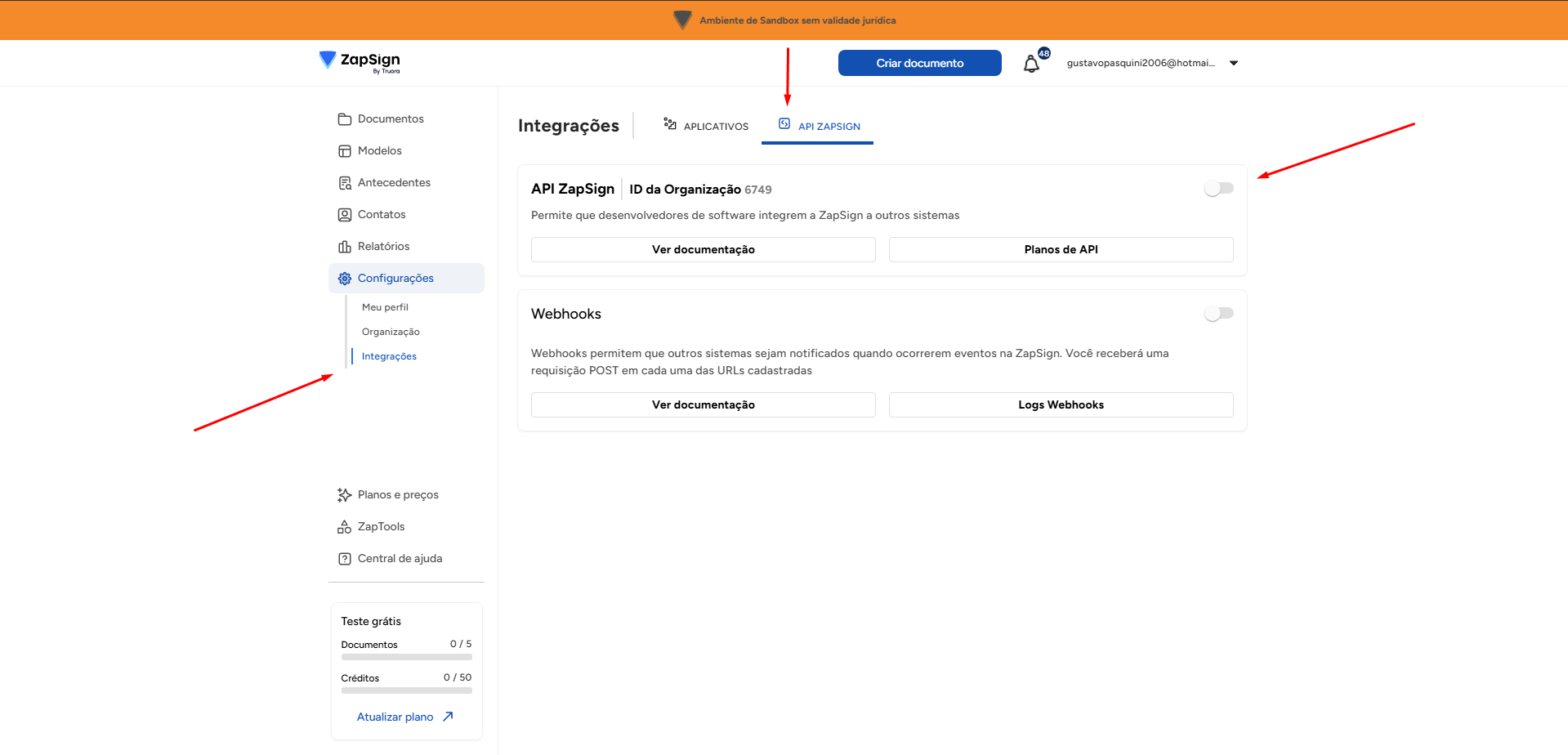
Para obter o Token de Acesso, é necessário criar uma conta do ZapSign no seguinte link: https://app2.zapsign.com.br/access/sign-in (https://app2.sandbox.zapsign.com.br/access/sign-in para o ambiente de teste) e seguir o seguinte caminho: Configurações → Integração → API ZAPSIGN e assim ativar a API ZapSign, como na imagem abaixo.
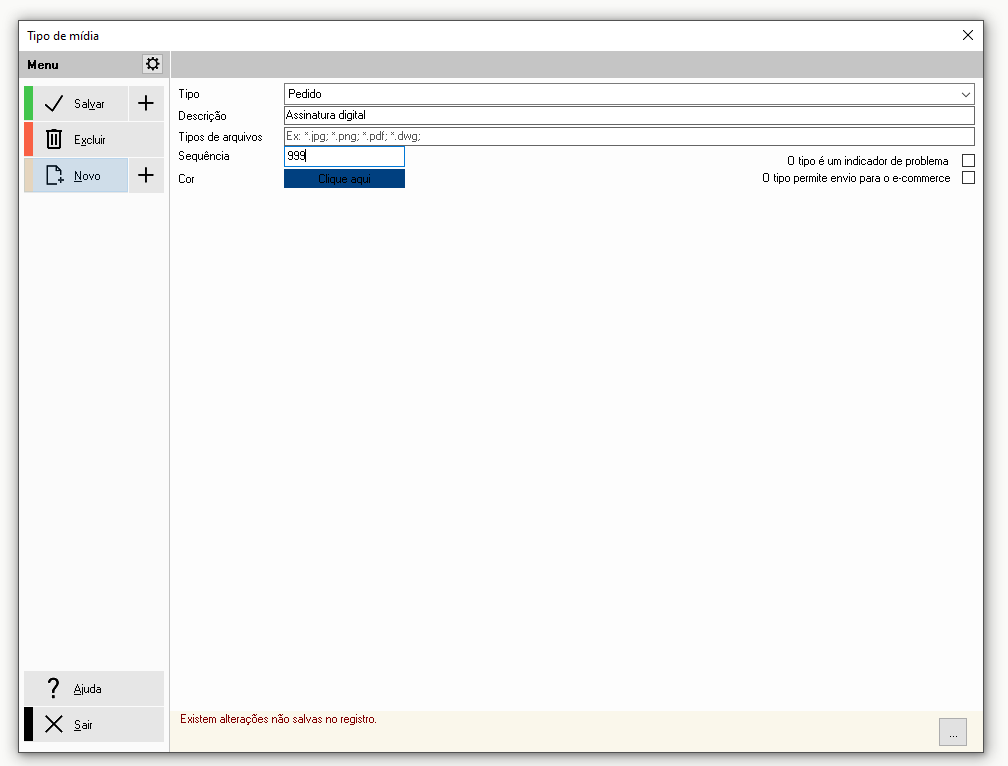
Por fim, o tipo de mídia deve ser cadastrado pelo Fronter, sendo preferencialmente um tipo único para as assinaturas, pois elas terão destaque ao acessar a assinatura de um pedido em específico. Para isso, no Fronter siga o caminho Cadastro → Mídia → Tipo de mídia, criando um novo registro do tipo “Pedido” e informando o seu ID no cadastro do ZapSign.
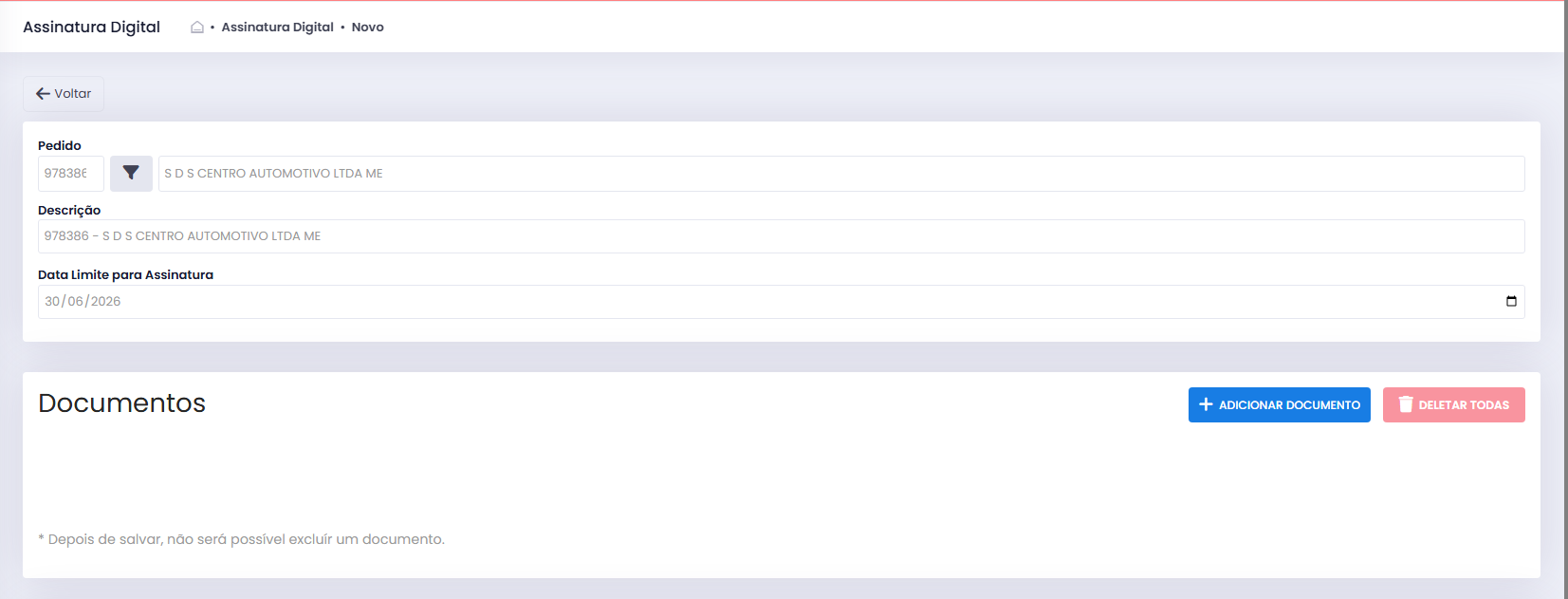
Feito isso, você deve informar o pedido do qual deseja realizar a assinatura, informar uma descrição personalizada ou utilizar a que é carregada por padrão e opcionalmente informar uma data limite de assinatura.
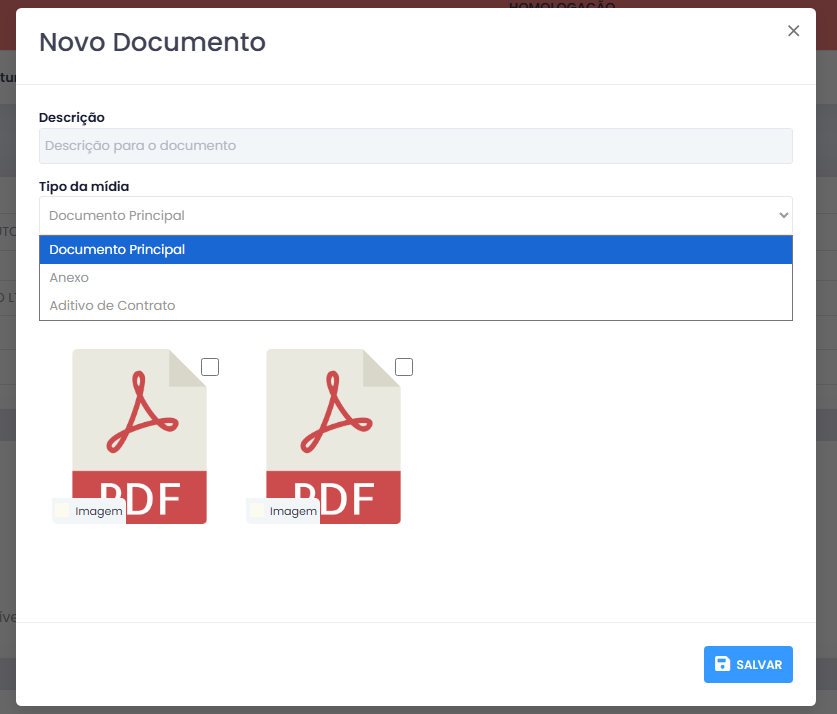
Ao informar o número do pedido a tela mostrará todos os documentos assinados deste pedido (se existentes) e pedirá para informar um documento do tipo PDF para ser o documento principal e poderá adicionar documentos auxiliares (anexos, aditivos etc.) para a assinatura. O Documento Principal não poderá ter seu nome alterado, porém é possível adicionar uma descrição personalizada para tipos de Anexo e Aditivo de Contrato.
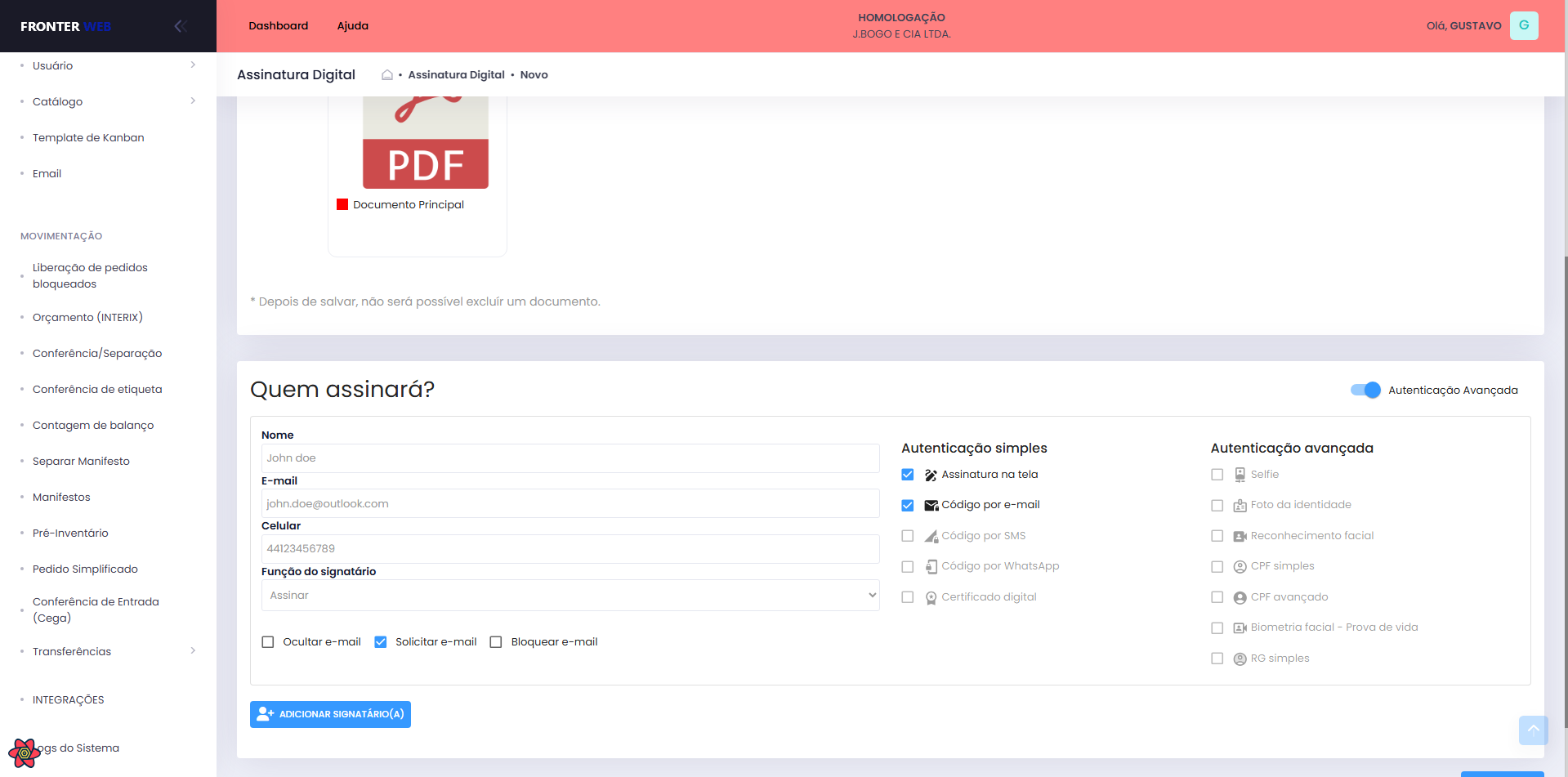
Por fim, deve-se informar os dados das pessoas que irão assinar e, ao ativar a autenticação avançada, selecionar diferentes formas e níveis de autenticação.
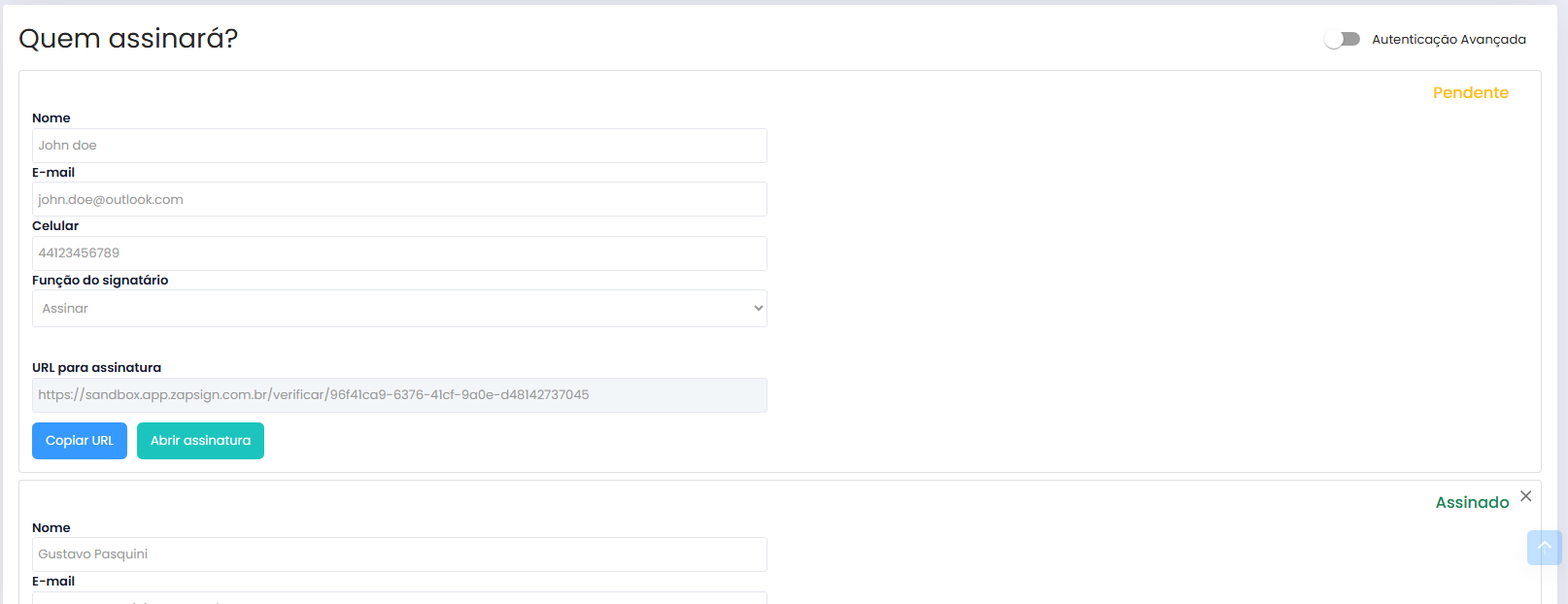
Com isso, sua assinatura entrará em uma lista para ser gerada e, ao ser criada, ficará pendente para assinatura, trazendo os links para ser enviado para os assinantes e os status da assinatura.
As assinaturas digitais possuem um fluxo de ‘Não enviado’, ‘Pendente’ (indicando quais assinaturas estão pendentes), e ‘Assinado’.
Por fim, outra forma de criar estas assinaturas sem ser pelo Fronter Web e de forma mais automatizada é realizando os inserts no banco, seguindo o seguinte padrão:
insert into assinaturadigital (plaid, addescricao, adenumeradorstatus, ped_codigo, adalteracao)
values (:plaid, :descricaoAssinatura, 'adPendente', :ped_codigo, now())
returning adid;

insert into assinaturadigitaldocumento (adid, midid, addenumeradortipo, addalteracao)
values (:adid, :midid, 'addDocumentoPrincipal', now());

insert into assinaturadigitalsignatario (adid, adsnomecompleto, adsemail, adscelular, adsenumeradorstatus, adsenumeradorqualificacao, adsparametrosadicionais, adsalteracao)
values(:adid, :nome, :email, :telefone, 'adsPendente', 'assinar', '{"assinaturatela": true}', now());
Os valores de addenumeradortipo, adsenumeradorclassificacao e adsparametrosadicionais também variam, mas sempre seguindo o padrão de enmerador e de JSON como informado.